Arbejdstidsregistrering
Beskriver funktionaliteten til registrering af arbejdstid i Intega HR
Vejledningen indeholder
Om funktionen 'Arbejdstid'
Denne vejledning beskriver funktionaliteten til registrering af arbejdstid i Intega HR.
Funktionen “Arbejdstid” i Intega HR kan bruges til at overholde lovændringen i arbejdstidsloven, der gør det lovpligtigt for arbejdsgivere at registrere medarbejdernes daglige arbejdstid pr. 1. juli 2024.
Begrebet arbejdstid i arbejdstidsloven er defineret som ‘Det tidsrum, hvori arbejdstageren er på arbejde og står til arbejdsgiverens rådighed under udførelse af sin beskæftigelse eller sine opgaver’.
Der er 2 slags bekræftelser af arbejdstid:
Den "stille bekræftelse" som helt simpelt sker ved at medarbejderen bare opretter løn- og fraværsregistreringer, som de kender det i dag. Hvis I som arbejdsgiver vælger det, vil arbejdstiden blive bekræftet automatisk via arbejdsplanen, medmindre der angives en afvigelse. Det er altså ikke altid et krav, at brugeren skal bekræfte sin arbejdstid manuelt. Arbejdsgiveren vil efterleve lovkravet ved udelukkende at anvende den "stille bekræftelse".
Den "manuelle bekræftelse" hvor medarbejderen aktiv bekræfter den arbejdstid, systemet har udregnet ved at sammenlægge timer fra arbejdsplanen og løn- og fraværsregistreringer.
Den "manuelle bekræftelse" giver en mere klar indikation af, at medarbejderen har forholdt sig til sin arbejdstid. Medarbejderen kan altid foretage en manuel bekræftelse, men det arbejdsgiveren beslutning om, hvorvidt manuel bekræftelse skal gøres obligatorisk, eller om den "stille bekræftelse" er tilstrækkelig.
Opsætning af arbejdsplan
Arbejdsplan på kunde-, arbejdsgiver- eller medarbejderniveau
Funktionen “Arbejdstid” er baseret på, at der i Intega HR er oprettet arbejdsplaner på medarbejderne.
Ved at have forudfyldt medarbejdernes daglige arbejdstid kan medarbejderen nemt bekræfte deres arbejdstid ud fra den foruddefinerede normtid eller tilføje eventuelle afvigelser, f.eks. i form af flekstimer, afspadsering, overarbejde, overtid, timebank eller lignende.
Hvis medarbejderens arbejdstimer afviger fra normtiden på arbejdsgiveren eller kundeforholdet, skal der oprettes en individuel arbejdsplan på medarbejderen.
Vejledning til opsætning af Arbejdsplan her.
Hvem skal registrere arbejdstid?
Opsætning af undtagelser
Inden den 1. juli 2024 eller når en ny medarbejder bliver ansat, skal du vælge, om jeres medarbejdere er omfattet af arbejdstidsregistrering, og hvordan de i givet fald er omfattet.
På fanen Ansættelse er der følgende tre felter til formålet. Felterne vises kun i den aktuelle ansættelsesperiode, da der ikke er datostyring på felterne.
Arbejdstids længde hverken måles eller fastsættes på forhånd, eller lønmodtager fastsætter den selv, eller har ledelsesmæssige funktioner
Her sætter du en markering, hvis medarbejderen ikke skal registrere/bekræfte arbejdstid. Det kan være timelønnede uden arbejdsplan, medarbejdere hvor arbejdsdagens længde hverken måles eller fastsættes, f.eks. direktion, honorarlønnede m.fl. Disse kaldes også ‘selvtilrettelæggere’.
Kan bekræfte arbejdstid, men systemet udregner ikke afvigelser fra en evt. arbejdsplan.
Her sætter du en markering, hvis medarbejderen skal registrere arbejdstid, men medarbejderen ikke har en fast arbejdsplan. Disse medarbejdere vil ikke have mulighed for at registrere afvigelser i skærmbilledet ‘Arbejdstid’, men kan fortsat registrere i menupunktet 'Lønregistreringer'. Det kan f.eks. være studentermedhjælpere.
Har samtykket i at tillade arbejde ud over 48 timer om ugen i gennemsnit
Her sætter du en markering, hvis medarbejderen må arbejde mere end 48 timer om ugen i gennemsnit inden for en hvilken som helst periode af fire kalendermåneder. Disse medarbejdere er altså undtaget fra arbejdstidslovens regler om maksimal ugentlige arbejdstid på 48 timer, pausereglerne samt reglerne for natarbejde.
Ovennævnte felter skal ikke nødvendigvis udfyldes. Det kan f.eks. være i de tilfælde, hvor medarbejderen registrerer arbejdstid i et andet system, herunder Visma Time.
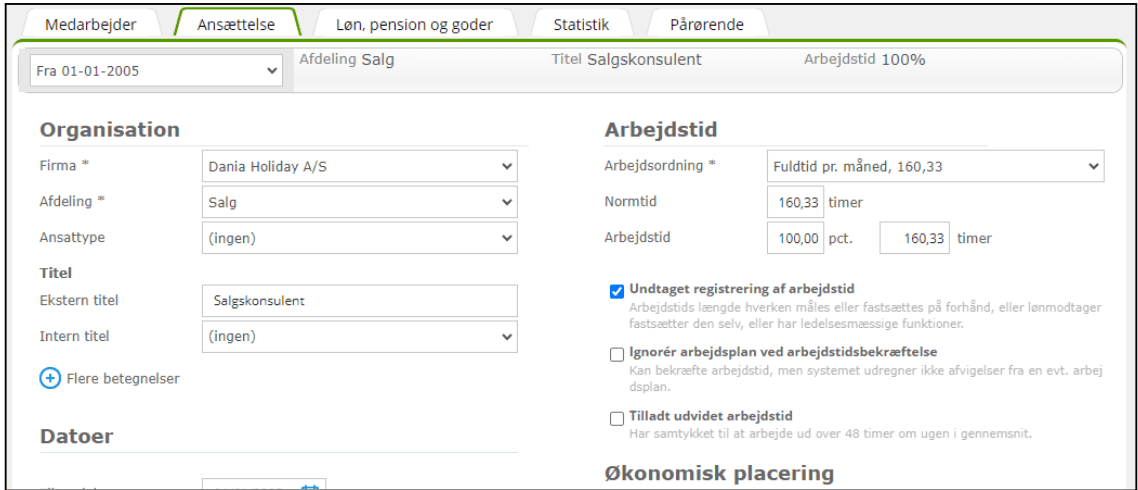
Adgang til felterne
Felterne er synlige for alle roller, der har adgang til fanen ‘Ansættelse’. For at kunne redigere felterne, skal rollen have adgang til at oprette ansættelser, hvilket bl.a. administrator kan.
Hviletid eller arbejdstid?
Definition af hviletid og arbejdstid til brug for rapporter
I ‘Indstillinger’ -> ‘Opsætning af koder’ bruges kolonnerne
● Arbejdstid i rapport
● Plus-tid i rapport
til at definere, hvad der er hviletid/arbejdstid, samt om registreringer på valgte fraværskoder eller lønregistreringstyper skal vises i rapporten ‘Arbejdstid’.
Arbejdstid i rapport
Kolonnen bruges til at definere, om en registrering skal medtages i rapporten ‘Arbejdstid’ eller ej.
En markering i ‘Arbejdstid i rapport’ betyder altså, at registreringer på den valgte fraværskode eller lønart medtages i rapporten ’Arbejdstid’.
Plus-tid i rapport
I rapporten ’Arbejdstid’ har vi brug for at skelne mellem, hvad der tæller som plus-tid (lægges til), og hvad der tæller som minus-tid (trækkes fra) i beregningen af medarbejdernes arbejdstid.

Fanen Fravær
Hvis der ikke er markering i ‘Arbejdstid i rapport’ og ‘Plustid i rapport’, betyder det, at fraværskoden er neutral - den fratrækkes altså ikke i arbejdstiden. Det samme gør sig gældende, hvis der er markering i begge kolonner.
👩🏫 Eksempel: Hvis man har et fravær, der skal tælle som arbejdstid (fx. sygdom), skal man sætte markering i begge kolonner eller i ingen af kolonnerne.
Hvis man ønsker, at fraværet skal trækkes fra i rapporten, skal man kun sætte markering i kolonnen ‘Arbejdstid i rapport’. Dette gælder fx. fravær 999999 minus-tid, flex, afspadsering og afholdt timebank.
Det har ingen betydning i forhold til rapporten eller andre steder i systemet, hvis man kun sætter markering i kolonnen ‘Plustid i rapport’.
Fanen Lønregistrering
Er ‘Plus-tid i rapport’ markeret på en lønart, så betyder det, at registreringer på lønarten lægges til arbejdstiden. Er markeringen ikke sat, vil registreringer på lønarten blive fratrukket i rapporten.
Det betyder, at alle de lønarter, der skal lægges til i rapporten, skal have markering i begge kolonner.
Har man en lønart, der skal trækkes fra i rapporten, så skal man kun sætte markering i ‘Arbejdstid i rapport'. Øvrige lønarter, der ikke skal indgå i arbejdstidsrapporten, skal hverken have markering i kolonnen ‘Arbejdstid i rapport’ eller ‘Plus-tid i rapport’.
Kontroller opsætning
Husk at kontrollere markeringerne i kolonnerne for både fravær og lønregistrering, da I selv bestemmer hvilke registreringer, der indgår i rapporten samt hvilke lønarter og fraværskoder, der tæller som plus- og minus-tid i rapporten.
Registreringstyper til jobløn
Registreringstyper til medarbejdere der ikke er omfattet af regler om overtid, flex, afspadsering mv.
Til medarbejdere på jobløn (medarbejdere der ikke er omfattet af regler om overtid, flex, afspadsering mv.) har vi oprettet to nye +/- afvigelsestyper:
● 999999 Minus-tid
● 888888 Plus-tid
Under 'Indstillinger’ er
● koden til minus-tid oprettet i opslagstabel 322 Fraværstype
● koden til plus-tid oprettet i opslagstabel 324 Variabel lønregistrering
Det er også her, I kan ændre teksterne, hvis I ønsker det.
Under ‘Indstillinger’ -> ‘Opsætning af koder’ definerer I selv, om de to nye koder skal være tilgængelige for medarbejderne, om de skal godkendes og om det er arbejdstid eller ej.
Under ‘Indstillinger’ -> ‘Stillingskategori, koder’ skal I tilføje koderne til relevante stillingskategorier.
Registrer arbejdstid
I venstremenuen under Medarbejdere vises menupunktet Arbejdstid. Det er her medarbejderne registrerer arbejdstid, og der er her, man kan se et overblik over registreret arbejdstid.
Overblik over registreret arbejdstid
I menupunktet Arbejdstid vises et overblik over registreret arbejdstid:
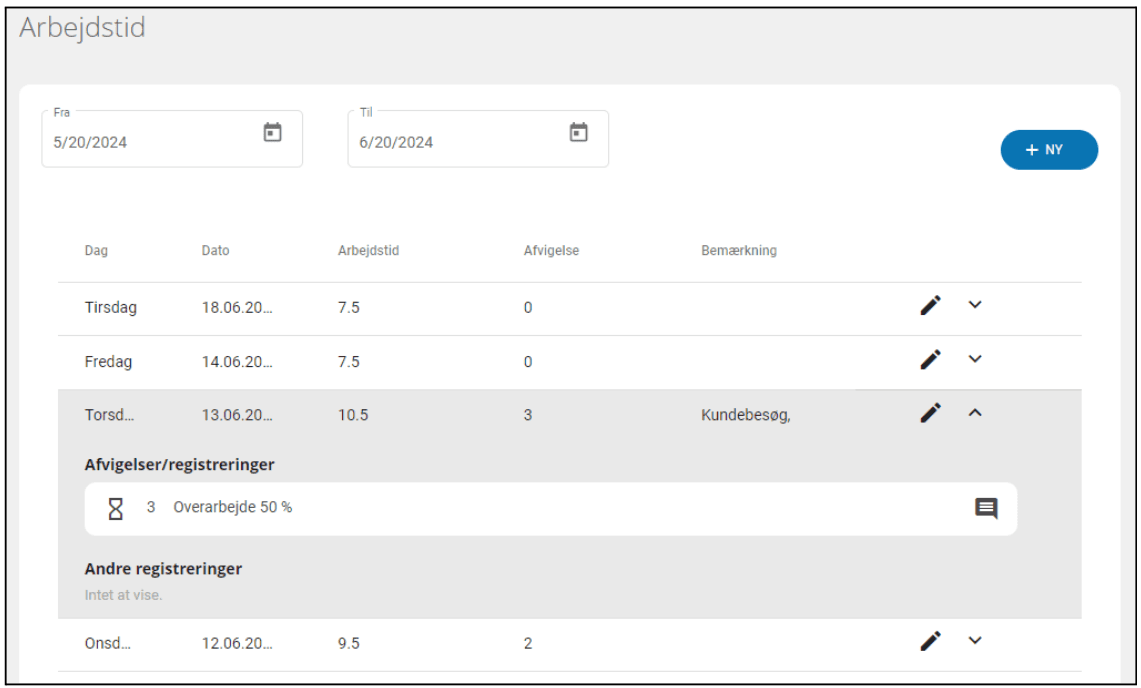
Detaljer på den enkelte dag vises ved klik på ‘pil-ned’.
Sådan registrerer du arbejdstid
● Klik på Ny
Dette skærmbillede til registrering af arbejdstid vises:
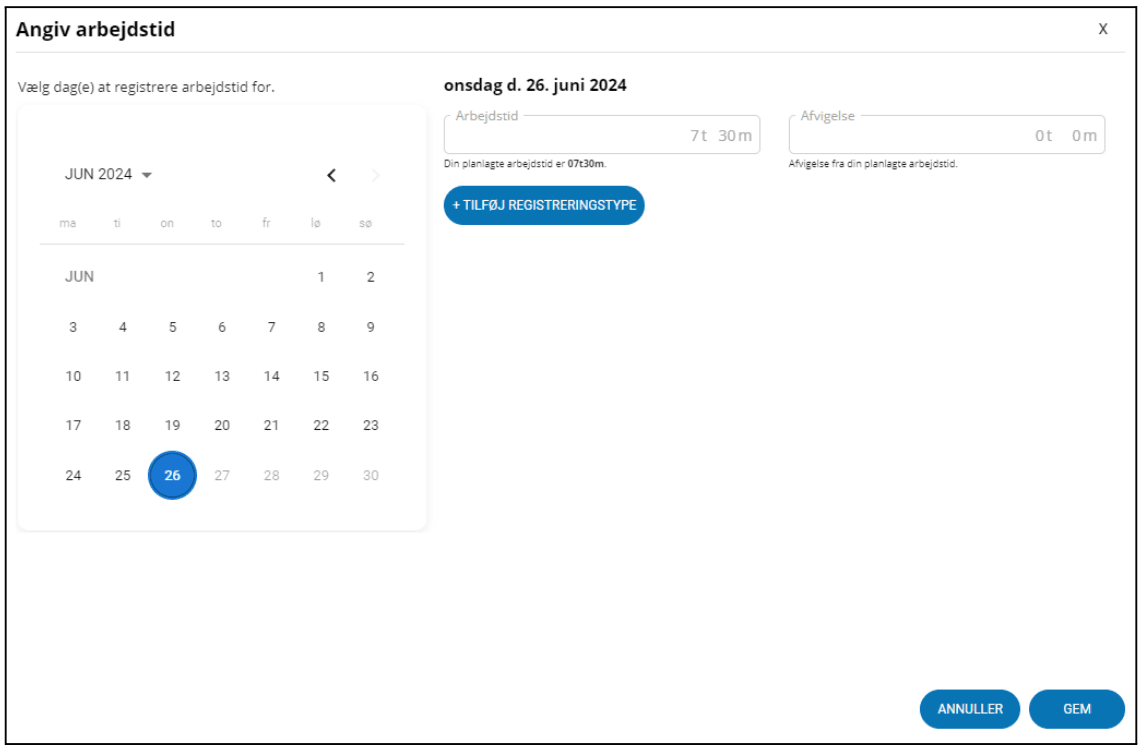
Vælg den eller de dage, der skal registreres på
● Klik på Gem nederst på siden, hvis der ikke er afvigelse ift. den daglige arbejdstid
● Ved afvigelser vælges afvigelsestype i form af en fraværskode eller en lønart
● Udfyld feltet Timer
● Skriv evt. en bemærkning til registreringen
● Afslut med Gem.
⚠️ OBS: Har I oprettet egne fraværskoder (3-cifrede), der ikke kommer over i Intega Løn), gælder følgende:
Hvis du plejer at kunne registrere ‘firmafravær’, som f.eks. rejsedage, arbejder hjemme eller flyttefri, så kan disse registreringer ikke foretages via Arbejdstid. Du kan heller ikke se registreringerne i overblikket over registreret arbejdstid.
Regler ift. registreringer
● Der kan ikke registreres arbejdstid frem i tid - kun dags dato og tidligere
● Arbejdsplan vises kun 3 måneder tilbage
● Dags dato er altid valgt, når man klikker på Ny
● Afvigelser kan registreres i form af variable lønarter og fraværskode - men kun fravær der registreres i timer. Fravær i dage registreres under menuen Fravær eller i Intega Go app
● Fravær registreret i dage vises ikke i Arbejdstid, når man klikker på Ny og vælger den pågældende dag, men arbejdstiden den pågældende dag vil være 0t 00m
● Variable lønregistreringer kan fortsat lægges ind i menuen Lønregistreringer
● Der kan pt. ikke vælges projektnummer ved oprettelse af afvigelser
Rapporter
Der findes to rapporter med data om registreret arbejdstid
Der er to rapporter med data vedr. registreret arbejdstid:
● Arbejdstid
● Arbejdstidsgodkendelse
Rapporterne finder du under 'Rapporter' -> ‘Rapportoversigt’.
Inden rapporterne dannes, kan man ved at klikke på redigeringspennen vælge ønsket periode samt afdeling. Rapporterne viser data for de sidste fire måneder, når ‘Arbejdstid til dato’ er valgt, men kan også dannes over et tidsinterval.
Arbejdstid
Rapporten indeholder medarbejdernes planlagte og bekræftede arbejdstider samt afvigelser pr. uge. Rapporten er opdelt i 2 sektioner, der er adskilt med en tom række.
- Første sektion viser medarbejdernes totaler i den valgte periode. Rapporten dannes default for de sidste fire måneder. Perioden vises i rapporten med en start- og slutdato
○ ‘Planlagt arbejdstid’ viser gennemsnitlig arbejdstid jf. medarbejderens arbejdsplan
○ ‘Afvigelse’ viser periodens gennemsnitlige afvigelse jf. ‘Opsætning af koder’
○ ‘Arbejdstid’ viser medarbejdernes faktiske gennemsnitlige arbejdstid
Første sektion bruges til at skabe et overblik i forhold til overholdelse af 48-timers reglen.
- Anden sektion viser tilsvarende oplysninger per medarbejder per uge. Ugen vises med en start- og slutdato, et ugenummer samt år.
Medarbejdere, der er undtaget registrering af arbejdstid, kommer pt. med ud i rapporten.
⚠️ OBS: For store virksomheder med flere end 1000 medarbejdere anbefaler vi, at rapporten dannes på afdelingsniveau for at undgå timeout, inden rapporten når at blive dannet.
Arbejdstidsgodkendelse
Rapporten viser data om medarbejdernes bekræftede arbejdstider samt deres arbejdstidsindstillinger (ses i fanen ‘Ansættelse’)
Rapporten indeholder bl.a. følgende oplysninger pr. medarbejder for hver dag i det valgte tidsinterval:
● Manuelt bekræftet (der vises en ‘*’, hvis medarbejdere aktivt har bekræftet arbejdstid)
● Udvidet arbejdstid tilladt (markeret med en ‘*’)
● Ignorér arbejdsplan (markeret med en ‘*’)
Medarbejdere, der er ‘Undtaget registrering af arbejdstid', vises ikke i rapporten.
⚠️ OBS: Rapporten fungerer bedst, hvis den trækkes på afdelingsniveau eller på hele virksomheden, hvis denne har cirka 200 medarbejdere eller derunder.