Bruger/adgang
I menupunktet ’Bruger/adgang’ styres adgangsrettighederne til Intega HR / Intega Go app. Det er administrator og brugere med lignende rettigheder, der har adgang til dette menupunkt
Inden en ny bruger (medarbejder) kan få adgang til Intega HR eller Intega Go appen, skal brugeren oprettes i Login Modul. Det er virksomhedens administrator, der har adgang til at oprette nye brugere i Login Modul.
Det er ikke muligt at få adgang til Intega HR uden at være oprettet som bruger og uden at have en brugerrolle.
- Brugere
- Adgang til Specielle oplysninger
- Roller
- Bruger/adgang
Vejledningen indeholder
Brugere
Dette menupunkt bruges til at oprette brugere i Intega HR.
Brugere
Vælg menupunktet Indstillinger -> Bruger/adgang -> Brugere
Opret ny bruger ved at klikke på Ny.
Udfyld felterne således:
| Brugernavn | Udfyld brugernavn på højest 40 karakterer. Det behøver ikke at være samme brugernavn som i Login-modulet |
| Bruger id | Indsæt bruger-id fra medarbejderens oprettelse i Login Modul. Bruger-id er på 13 karakterer og består af jeres CVR-nummer og et femcifret løbenummer. Bruger-id skal være identisk i de to systemer |
| Medarbejder | Vælg medarbejdernummer og navn på brugeren i dropdown-listen |
Klik på Gem.
⚠️ OBS: Hvis en medarbejder har flere ansættelsesforhold, vil medarbejderen blive vist flere gange i dropdown-listen.
I tilfældet hvor en medarbejder skifter til en anden arbejdsgiver, og dermed skal have adgang til sit nye ansættelsesforhold i Intega HR, vil det være tilstrækkeligt blot at ændre 'Medarbejder'.
Det gør du således:
- Find brugeren
- Klik på redigeringspennen
- Klik på dropdown-menuen i kolonnen Medarbejder
- Vælg korrekt medarbejder
- Afslut med Opdater
Det også muligt at rette brugernavn, bruger-id eller helt at slette brugeren. Sidstnævnte kræver, at brugerens adgangsrettigheder (roller) også er slettet.
Bemærk: Medarbejdere, der skal have forskellige adgange til Intega HR – altså forskellige roller – skal have én brugeradgang pr. rolle, og skal dermed oprettes tilsvarende antal gange i Login Modul.
Adgang til Specielle oplysninger
Dette menupunkt bruges til at styre adgangen til oplysningskategorierne (fanerne) i specielle oplysninger. Du kan for eksempel vælge, at en IT-rolle kun får adgang til fanen ’IT’.
Administrator får automatisk adgang til nye kategorier, uanset hvem der opretter disse.
Tildel adgang til Specielle oplysninger
Vælg menupunktet Indstillinger -> Bruger/adgang -> Specielle opl. adgang
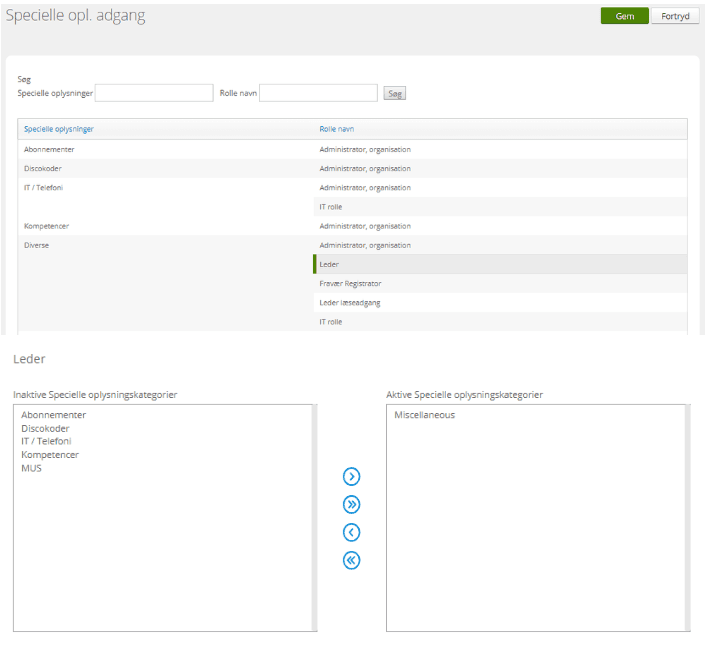
- Klik på kategorien i kolonnen ’Specielle oplysninger’, eksempelvis IT
- Tilføj rollen (vises nederst i skærmbilledet) som skal have adgang til oplysningskategorien
- Klik på Gem
Omvendt kan du også klikke på en rolle, så du ser de specielle oplysningskategorier, rollen har adgang til.
⚠️ OBS: Alle brugere, der har adgang til specielle oplysninger, har også adgang til oplysningskategorien ’Diverse’. Undlad derfor at bruge denne kategori til fortrolige oplysninger.
Roller
I Intega HR er der en række standardroller, som gøres tilgængelige for jer i forbindelse med implementering. I dette menupunkt vises de roller, som I har til rådighed.
Roller
I dette menupunkt kan du se opsætning af jeres roller. Klikker du på en rolle, får du vist rollens opsætning. Du kan give rollen et andet navn – øvrige felter kan du ikke redigere.
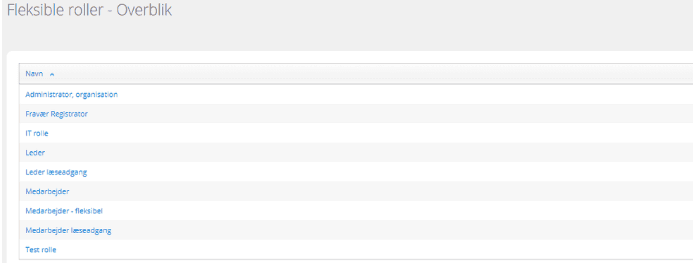
Ændring af roller eller oprettelse af nye roller sker ved henvendelse til Customer Care.
Bruger/adgang
I dette under-menupunkt tildeles en brugeren den rolle, som vedkommende skal have adgang til systemet med, samt adgang til eventuelle afdelinger. Det er altså her, du giver en medarbejder den endelige adgang til Intega HR og Intega Go appen, efter du har oprettet medarbejderen som bruger.
Tildel brugerrettigheder til en bruger
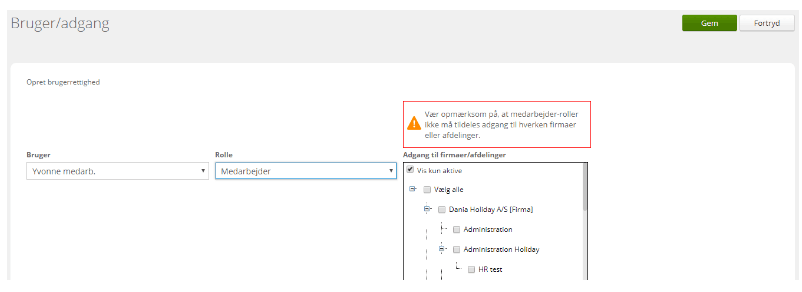
- Klik på Ny
- Vælg medarbejderen i dropdown-menuen ’Bruger’
- Vælg en rolle i dropdown-menuen ’Rolle’
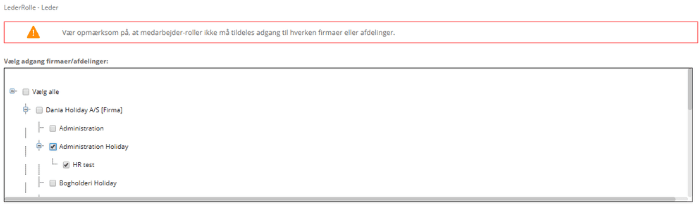
- Hvis brugeren skal have adgang til medarbejdere i en eller flere afdelinger, skal du yderst til højre sætte markering i relevante firmaer/afdelinger
- Klik på Gem
Brugeren er nu oprettet i Intega HR og Intega HR App.
⚠️ OBS: Medarbejdere, der kun skal have adgang til egne data, skal IKKE have markering ud for en afdeling.
Husk, du bør kun oprette en rolle pr. bruger (bruger-id).
Oprettede brugeradgange vises i en oversigt med tilhørende søgefunktion.
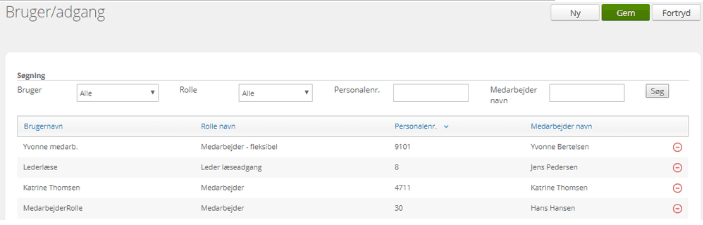
Når du klikker på brugeren vises de firmaer/afdelinger, den pågældende medarbejder har adgang til, i nederste del af skærmbilledet.
💡TIP: I menupunktet ’Firma’, ’Afdelingsledere’ vises en oversigt med virksomhedens afdelinger, samt de ledere, der har brugeradgang til afdelingerne.