Organisationsoversigt
Her opbygges virksomhedens organisationsstruktur ved hjælp af firma, afdelinger og afdelingsledere
Organisationsoversigt
I menupunktet Firma → Organisationsoversigt vises firmaets organisationsstruktur således:
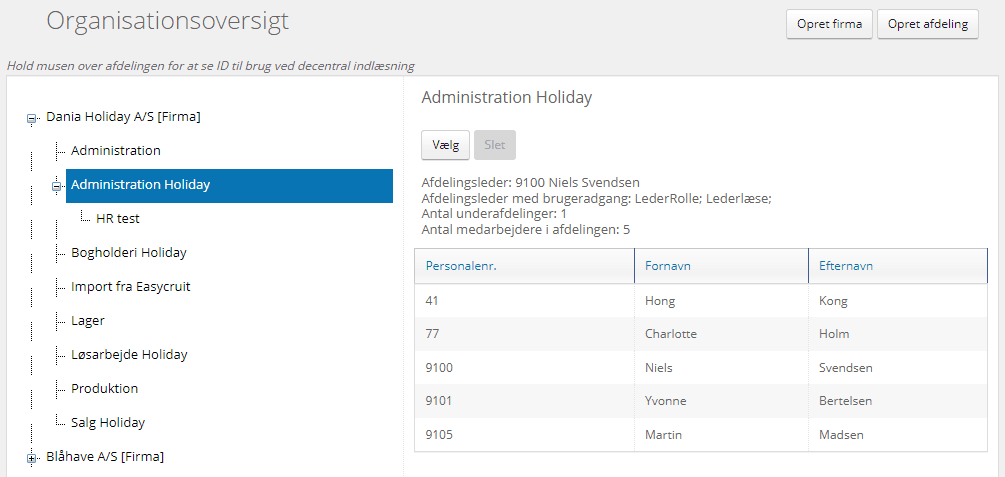
Klikker du på et firma [Firma] i organisationsoversigten, ser du i højre side disse detaljer om firmaet:
- Antal afdelinger
- Antal underfirmaer
Klikker du på en afdeling, ser du i højre side disse detaljer om afdelingen:
- Afdelingsleder
- Afdelingsleder med brugeradgang
- Antal underafdelinger
- Antal medarbejdere i afdelingen (hvis medarbejderen er oprettet direkte i Intega Løn, vil medarbejderen først blive vist i organisationsoversigten, når medarbejderen er blevet tilknyttet en afdeling i Intega HR).
Medarbejderne i afdelingen vises med personalenummer, fornavn og efternavn. Ved klik på medarbejderen kommer du direkte over på medarbejderens stamoplysninger.
AfdelingsID
Når der er oprettet et firma eller en afdeling, kan man se det tildelte individuelle afdelingsID ved at holde musen over firmanavnet eller afdelingsnavnet i organisationsoversigten. Der vises en label med navnet og afdelingsID i en parentes. Dette afdelingsID bruges ved oprettelse/flytning af medarbejdere, hvor man bruger Decentral Registrering i Intega Løn. AfdelingsID nummer skal stå i kolonne BA i skabelonen MLE-32-HRAN.
⚠️ OBS: Organisationsoversigten i Intega HR kan ikke eksporteres til andet brug.
Opret nyt firma eller ny afdeling
Sådan opretter du nye firmaer eller afdelinger, hvis jeres organisation ændrer sig
Afdeling i Intega HR er ikke det samme som afdeling i Intega Løn. Afdeling på ansættelsesforholdet i Intega Løn svarer til CostCenter i Intega HR.
Nyt firma eller ny afdeling opretter du ved at klikke på ’Opret firma’ eller ’Opret afdeling’.
⚠️ OBS: Det er ikke muligt at indlæse en ny organisation.
Opret firma
Udfyld relevante felter og klik på Gem. Felter med ’*’ er obligatoriske og skal udfyldes.
Hvis din virksomhed har Intega HR med Self Service, er det i dette skærmbillede, du vælger, om der skal sendes mail med ’mødebooking’ til medarbejderne, når deres fraværsregistreringer bliver godkendt (fraværstype vælges under ’Indstillinger’ og ’Fravær via e-mail’).
Det er også i dette skærmbillede, du kan redigere eksisterende firmaer, f.eks. firmanavn. Navnet bliver automatisk ændret på medarbejderens ansættelsesoplysninger.
Opret afdeling
Udfyld relevante felter og klik på Gem.
Ved hjælpe af feltet ‘Hører under’ opbygges hierarkiet i organisationen.
Bemærk, at afdelingens ’Startdato’ skal ligge før eventuelle medarbejdere tilknyttes afdelingen. Du kan ikke knytte en medarbejder til en afdeling før afdelingens startdato. Afdelingens startdato kan heller ikke ligge før firmaets startdato.
Feltet ’Afd. leder’ er valgfrit at udfylde - se under afsnittet ‘Afdelingsledere’ i hvilke sammenhænge oplysningen bruges. Der er ingen systemmæssig sammenhæng mellem den leder, der vælges her og den leder, der evt. har brugeradgang til systemet.
Feltet ’Afd. leder med brugeradgang’ kommer til anvendelse, hvis virksomheden har givet ledere adgang til systemet. Feltet udfyldes automatisk, så snart en bruger får adgang til afdelingen.