Opsætning af fraværssaldi
Denne vejledning beskriver, hvordan du opsætter fraværssaldi, så saldi kan ses på siden Medarbejder fravær og i Intega Go app
Fraværssaldi opsættes ved hjælp af fraværskategorier og lønartstyper i menupunktet 'Fraværssaldi' under 'Indstillinger'.
Vejledningen indeholder
Opret fraværskategori
Opret fraværskategori
Gå til Indstillinger > Fraværssaldi
Klik på ‘+ Ny kategori' og udfyld disse felter:
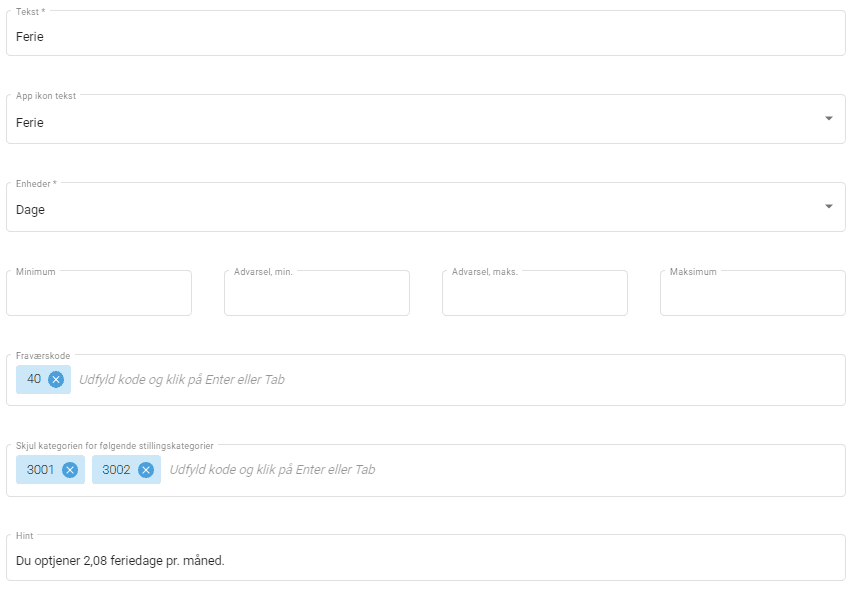
Tekst
Navngiv kategorien - teksten vil blive vist under cirklen med medarbejderens fraværssaldi.
App ikon tekst
Vælg teksten fra nedtrækslisten. Vælges der ikke en tekst, vil der i Intega Go app blive vist et ikon med ‘?’.
Hvis ikke typen findes, skal den oprettes således:
- Gå til Indstilling -> Opslagskoder
- Vælg 390 - Fraværssaldi type
- Her ses de saldityper, der er oprettet. Opret dine egne
- Klik på Ny
- Angiv Kode f.eks. ‘3’, Nummer = 0 og Tekst ‘Afspadsering’ og den engelske tekst
- Klik på Gem
Enheder
Vælg enhed (timer eller dage) fra nedtrækslisten.
Minimum/Maksimum
⚠️ OBS: Grænseværdier til brug for fraværsregistreringer og lønregistreringer opsættes i to forskellige skærmbilleder.
Du kan vælge mellem fire grænseværdier på de valgte fraværssaldi:
- Minimum (opsættes under fraværskategorien)
- Advarsel, min. (opsættes under fraværskategorien)
- Advarsel, maks. (opsættes under 'Vis saldo detaljer')
- Maximum (opsættes under 'Vis saldo detaljer')
Formålet er, at medarbejdernes registreringer ikke må overskride de foruddefinerede grænseværdier, og at der evt. kommer en advarsel, når en registrering nærmer sig en grænseværdi. En registrering kan ikke gemmes, hvis den medfører overskridelse af minimum eller maksimum værdi. Hvis registreringen udløser en advarsel, kan registreringen derimod godt gemmes.
Advarsler vises ikke i Intega Go app.
⚠️ OBS: Indsætter du ‘0’ i minimum værdi på ferie, kan medarbejderne ikke registrere mere ferie end de har optjent og bliver dermed ikke trukket i løn. Dette bevirker også, at medarbejderne ikke kan registrere ferie frem i tid, da de på registreringstidspunktet ikke har optjent nok ferie til afholdelse i fremtiden.
Opsætning af maksimum værdier
Maximum grænseværdier tilføjes ved at klikke på knappen 'Vis saldo detaljer' øverst i venstre hjørne i skærmbilledet med kategorierne.
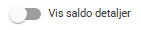
- Sæt markering i linjen med relevant fraværstype
- Udfyld feltet Advarsel, maks.
- Udfyld feltet Maximum.

Denne side skal kun benyttes, hvis medarbejderen ved optjening og/eller afholdelse registrerer via menupunktet Lønregistrering.
Fraværskode
Fraværskode skal udfyldes, hvis I har en kategori, hvori der indgår en ferierækkefølge. Feltet skal IKKE udfyldes hvis fraværskoden ikke anvender ferierækkefølge.
Skjul kategorien for følgende stillingskategorier
Her angives eventuelle stillingskategorier, som ikke skal have kategorien vist på siden Fravær eller i appen.
Hint
Skriv her en forklarende tekst på maks. 200 karakterer. Teksten vises, når man placerer cursoren på cirklen (mouse over) i Medarbejderfravær.
Tilføj lønartstyper
Sådan tilføjer du lønartstyper, så der kommer indhold i fraværskatgorierne.
Tilføj lønartstype, fraværskode og lønarter
Nu oprettes en eller flere lønartstyper, der skal definere den pågældende fraværsaldo. Du kan i denne vejledning se eksempler på opsætning af de saldi typer, der findes i lønsystemet - se 'Lønartstyper - standard' eller 'Lønartstyper - finans'.
Klik på ‘Tilføj lønartstype’ og udfyld disse felter.
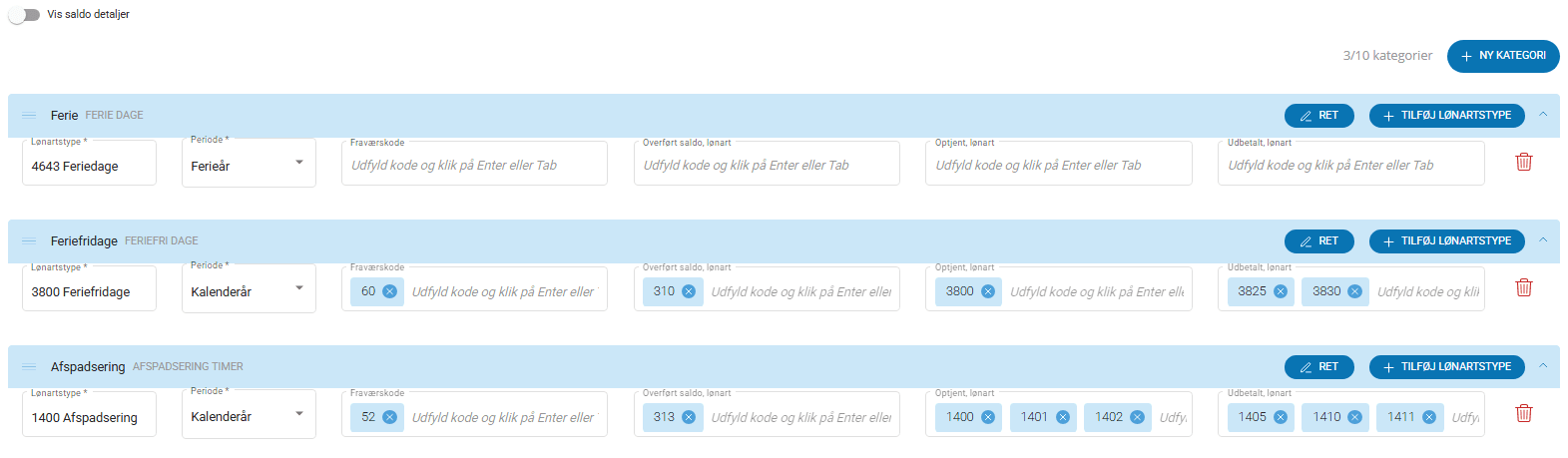
Lønartstype
Skriv lønartstypenummer og tekst (eks. ‘4635 Forskudsferie’).
Teksten bliver vist under ‘boblerne’ på siden Fravær og i rapporten ‘Fraværssaldi, Organisation’.
I Intega Løn kan du se de lønartstyper, I anvender, i rapporten ‘Afstemningsliste (lønperioden)’ i csv-format. Rapporten findes under Lønadministration/Udskrifter fra lønkørsel.
Periode
Vælg afviklingsperiode i form af Kalenderår eller Ferieår i nedtrækslisten.
Fraværskode
Angiv fraværskode(r) (må IKKE udfyldes, hvis du har oprettet fraværskode i ‘Kategorien’).
Overført saldo, lønart
Angiv den variable lønart der bruges til overførsel af saldi fra sidste år.
Lønart optjent
Angiv de variable lønarter til optjening (én eller flere lønarter).
Lønart udbetalt
Angiv de variable lønarter til udbetaling/afholdelse (én eller flere lønarter).
Generelt om fraværskategorier og lønartstyper
Se her hvordan hvordan du kan ændre opsætning af jeres fraværssaldi.
De oprettede kategorier kan efterfølgende redigeres eller slettes.
- Du kan rette/slette en kategori ved at klikke på Ret.
- En lønartstype redigerer du ved at rette direkte i felterne - ændringerne gemmes med det samme.
- Vil du slette en lønartstyper, benytter du ikonet Slet.
- Du kan ‘åbne/lukke’ visning af lønartstyperne under de enkelte kategorier. Det gør du ved at klikke på kategori-linjen eller bruge den lille pil yderst til højre.
- Du kan ændre rækkefølgen på kategorierne, hvilket medfører at rækkefølgen af saldovisningen i skærmbilledet 'Fravær' og i appen også ændres. Du ændrer rækkefølgen ved at placere cursoren på de tre striber yderst til venstre på linjen (der vises en lukket hånd) - flyt nu linjen op eller ned efter behov.