Generelt om HRM Analytics
Her beskrives brugeradgange, filtrering af data, hvordan du navigerer i systemet med mere
- Hvordan du navigerer rundt i systemet
- Brug af filtre
- Generelt om dataindhold
- Output
Adgang til HRM Analytics
HRM Analytics tilgås via menupunktet 'Rapporter'. Der findes to forskellige brugeradgange, som er defineret i Intega HR's eksisterende rolle-/rettighedsstyring.
Administrator-rollen har adgang til at se hele organisationen.
- Det er en forudsætning, at rollen har adgang til at redigere 'Organisation' under menupunktet ‘Indstillinger’ og redigere ‘Opslagskoder’.
Leder-rollen har kun adgang til at se data på sit eget team.
- Det er en forudsætning, at rollen har adgang til enten at læse eller rette medarbejder stamoplysninger og godkende medarbejdernes registreringer.
⚠️ OBS: Hvis du skal have ændret en rolle i Intega HR, skal du kontakte Customer Care.
Problemer med login
Nogle gange kan man få vist en pop-up med login til TARGIT. Det kan f.eks. ske efter lang tids inaktivitet i systemet. Her skal du ikke indtaste dine login oplysninger. Du skal i stedet for logge helt af systemet, og logge på igen. Det kan evt. også være nødvendigt at slette cookies.
Naviger rundt i modulet
På forsiden af HRM Analytics kan du vælge mellem disse fire rapporter:
- Organisationsoverblik
- Stamdata
- Medarbejderfastholdelse
- Fravær
Fra rapporten 'Organisationsoverblik' kan du navigere videre til de tre øvrige rapporter ved at klikke på 'Detaljer.
I alle rapporter kan du vælge at dykke længere ned i dine nøgletal ved at trykke på ikonet ‘Detaljer’. Ikonet sender dig videre til en ny side i Intega HRM Analytics. Det er også i ‘Detaljer’, at du har mulighed for at filtrere dine data.
 | Står du på en detaljeside og ønsker at komme ud til startsiden af rapporten, kan du trykke på tilbageknappen i øverste højre hjørne |
 | Ønsker du at forlade HRM Analytics og komme tilbage de øvrige funktioner i Intega HR, bruger du blot menuen øverst på siden |
Der er flere forskellige måder hvorpå, du kan vælge at få vist dine data i HRM Analytics. Al data har en standardfremvisning, som bliver brugt, når du åbner rapporterne. Vil du ændre, hvordan data fremvises, skal du gå ind i rapporten. Her kan du - udover standardfremvisningen - vælge følgende fremvisningsmuligheder:
 | Du kan vælge at få vist dine 'rådata' ved at trykke på ikonet i rapporten |
 | Har du brug for at forstørre en graf gøres dette ved at trykke på ikonet |
Filter - filtrér via topbaren
Du kan vælge at filtrere på flere forskellige faktorer via topbaren, hvis du ønsker at filtrere på:
- Periode (dynamisk eller statisk)
- Afdeling
- Navn på medarbejder
- Intern titel
- Aflønningsform
- Dage/timer (fraværsrapport)

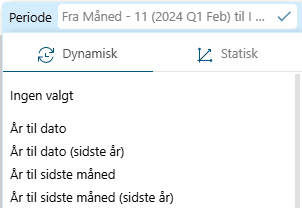
For at gemme dit filter skal du trykke på fluebenet, eller ved at trykke et vilkårligt sted i rapporten.
I højre hjørne kan du tillige vælge en anden dato end dags dato.
Filter - filtrér via rapporten
Alle rapporter i HRM Analytics er interaktive. Det betyder, at hvis du trykker på dele af en graf, fx ‘Kvinde’ i kønsfordeling, vil data ændre sig, og du vil nu kun se på data omkring kvindelige medarbejdere i organisationen.
💡TIP: Hvis du gerne vil se data fra flere afdelinger på én gang, kan du holde Ctrl nede, imens du vælger de afdelinger, hvis data du ønsker at se.
Nulstil filtre
Hvordan du nulstiller dine valgte filtre afhænger af hvilken filteringsmetode, du har valgt at gøre brug af. Hvis du har valgt at filtrere via topbaren, skal du gå ind i dine valgte filtre og nulstille dem en ad gangen. Har du filteret via rapporten, kan du nulstille alle dine filtre via ikonet 
Generelle data i rapporterne
| Intern titel | Du kan filtrere på intern titel. Intern titel er brugt, da denne i Intega HR indeholder en dropdown menu med pre-udfyldte titler | Du kan selv tilføje de interne titler, som du har behov for i Intega HR under menuen ‘Indstillinger’ → ‘Opslagskoder’ → Kode 302 |
| Køn | Køn er udfyldt via menuen ‘Medarbejder’ i Intega HR. Feltet autoudfyldes og beregnes ud fra CPR-nr., når medarbejder er oprettet via IntegaHR | Hvis du i kønsfordelingen har 'Ukendt køn' repræsenteret, skyldes dette, at medarbejdere er oprettet via Intega Løn. Køn kan efterfølgende tilføjes via Intega HR |
| Anciennitet | Anciennitet er udfyldt via menuen ‘Medarbejder’ → ‘Ansættelse’, felt ‘Anciennitet ved ansættelse’ | Den viste anciennitet er den nuværende anciennitet dags dato. Det betyder, at hvis en medarbejder i den angivne periode haft en anciennitet på fx både fem og seks år, så vil medarbejderens anciennitet i perioden tælle som seks år |
| Alder | Alder er udfyldt via menuen ‘Medarbejder’ → ‘Fødselsdato’ i Intega HR | Den viste alder er den nuværende alder. Det betyder, at hvis en medarbejder i den angivne periode har været fx både 49 og 50 år, så vil medarbejderen tælle med som 50 år i perioden |
| Gennemsnitsalder | Beregning: Sum af alder på medarbejdere / antal medarbejdere = gennemsnitsalder | |
| Gennemsnitsanciennitet | Beregning: Sum af anciennitet på medarbejdere / antal medarbejdere = gennemsnitsanciennitet |
Mouseover
HRM Analytics har en indbygget mouseover funktion. Det betyder, at hvis du holder musen henover fx dine grafer, vil du blive informeret om, hvilke data du kigger på.
Informationsikon 
HRM Analytics har også et indbygget informationsikon. Trykker du på ikonet åbner der sig en side, som f.eks. informerer dig om beregningen af nøgletal, og hvor data er hentet. Ikonet finder du øverst i højre hjørne og ved graferne.
Output
Alle rapporten kan eksporteres til Excel eller vises i PDF format.
Når du eksporterer data til Excel, skal du være opmærksom på, at data opdeles i faner, der svarer til graferne. Det betyder, at data bliver udstillet i Excel, som data er udstillet i HRM Analytics. Du kan vælge at eksportere data fra en enkelt graf eller hele rapporten ved at trykke på Excel ikonet øverst i højre hjørne. Det er ikke muligt at eksportere selve grafen til Excel.
⚠️ OBS: HRM Analytics opdateres én gang i døgnet, nemlig kl. 01.00.