Arbejdstid
Overblik over registreret arbejdstid samt medarbejderens adgang til registrering og bekræftelse af arbejdstid
Registrering af arbejdstid
I venstremenuen under Medarbejdere vises menupunktet Arbejdstid. Det er her medarbejderne registrerer arbejdstid, og der er her, man kan se et overblik over registreret arbejdstid.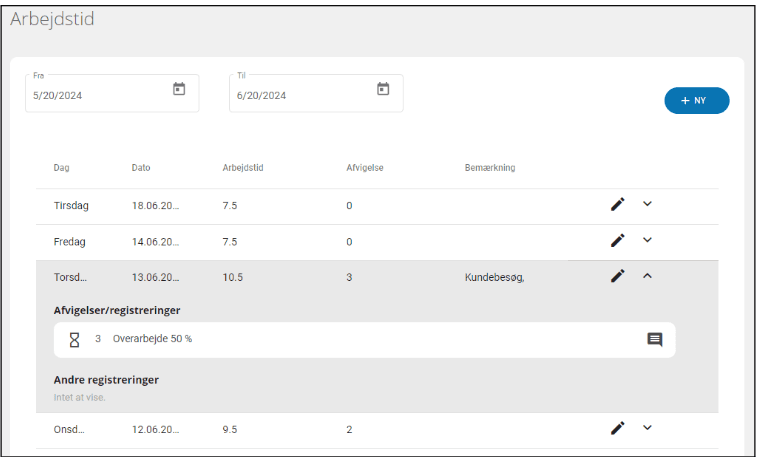
Detaljer på den enkelte dag vises ved klik på ‘pil-ned’.
Sådan registrerer du arbejdstid
● Klik på Ny
Dette skærmbillede til registrering af arbejdstid vises: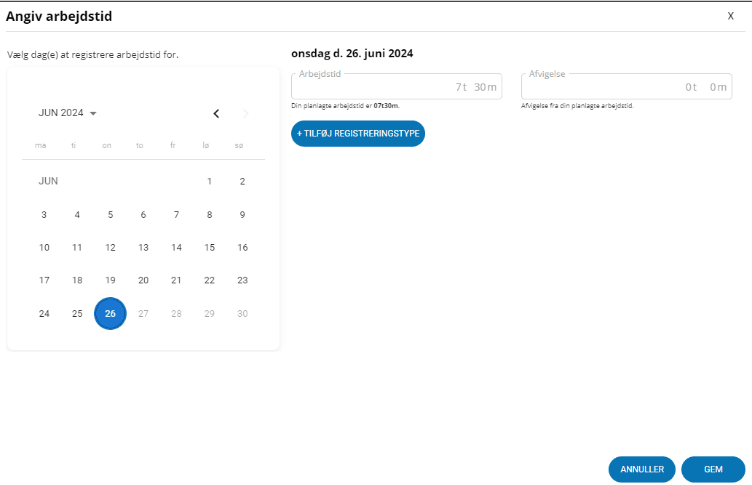
● Vælg den eller de dage, der skal registreres på
● Klik på Gem nederst på siden, hvis der ikke er afvigelse ift. den daglige arbejdstid
● Ved afvigelser vælges afvigelsestype i form af en fraværskode eller en lønart
● Udfyld feltet Timer
● Skriv evt. en bemærkning til registreringen
● Afslut med Gem.
⚠️ OBS: Har I oprettet egne fraværskoder (3-cifrede), der ikke kommer over i Intega Løn, gælder følgende:
Hvis du plejer at kunne registrere ‘firmafravær’, som f.eks. rejsedage, arbejder hjemme eller flyttefri, så kan disse registreringer ikke foretages via Arbejdstid. Du kan heller ikke se registreringerne i overblikket over registreret arbejdstid.
Regler ift. registreringer
● Der kan ikke registreres arbejdstid frem i tid - kun dags dato og tidligere
● Arbejdsplan vises 3 kun måneder tilbage
● Dags dato er altid valgt, når man klikke på Ny
● Afvigelser kan registreres i form af variable lønarter og fraværskode - men kun fravær der registreres i timer. Fravær i dage registreres under menuen Fravær eller i Intega Go app
● Fravær registreret i dage vises ikke i Arbejdstid, når man klikker på Ny og vælger den pågældende dag, men arbejdstiden den pågældende dag vil være 0t 00m
● Variable lønregistreringer kan fortsat lægges ind i menuen Lønregistreringer.