Oprettelse, ændringer og fratrædelse af medarbejder
Proces for at oprette en ny medarbejder inklusiv de oplysninger der skal indtastes og hvordan de oprettes i systemet
Vejledningen indeholder
Når du ansætter en ny medarbejder
I Intega Løn opretter du alle de medarbejdere, der skal have løn udbetalt. Du skal bruge følgende information om medarbejderen:
- Navn
- Adresse, Postnummer, By
- CPR-nummer
- Registrerings- & kontonummer - Lønudbetaling til et udenlandsk pengeinstitut understøttes ikke. Udbetalingen skal derfor behandles manuelt.
- Ansættelsesoplysninger
- Evt. den personlige løn
Når du opretter en medarbejder i Intega Løn, skal du selv vælge et lønnummer/medarbejdernummer, som ikke må have været anvendt før.
OBS! En medarbejder kan være oprettet flere gange med forskellige lønnumre, f.eks. hvis medarbejderen både er funktionær og timelønnet.
Hvordan opretter du en ny medarbejder?
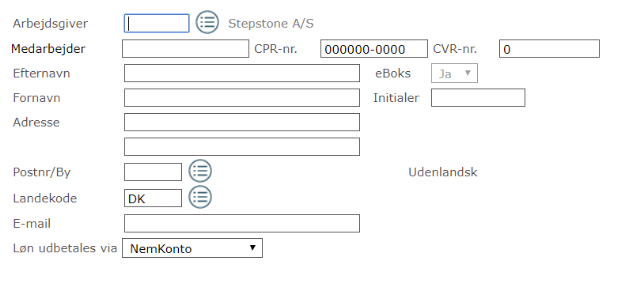
- Vælg Medarbejder → Medarbejder stamoplysninger
- Klik på Ny
- Følg nedenstående
Medarbejderens stamoplysninger
Udfyld alle felterne herunder Stamoplysninger, Anciennitet og Skattekort.
Klik på OK, for at gemme.
Se evt skærmbilleder under bilagene til denne vejledning.
Registrerings- og kontonummer
Efter du har udfyldt ovenstående felter, vil systemet automatisk sende dig videre og her udfylder du felterne omkring registrerings- og kontonummer.
Klik på OK, for at gemme.
Se evt skærmbilleder under bilagene til denne vejledning.
OBS! Lønudbetaling til et udenlandsk pengeinstitut understøttes ikke. Udbetalingen skal derfor behandles manuelt.
Ansættelsesforhold
Efter du har udfyldt ovenstående felter, vil systemet automatisk sende dig videre og her udfylder du felterne omkring Ansættelsesforhold.
Klik på OK, for at gemme.
Se evt skærmbilleder under bilagene til denne vejledning.
Personlige satser
Herefter kommer du til det sidste skærmbillede i guiden ’Oprettelse af medarbejder’, hvor du udfylder felterne.
Klik på OK, for at gemme.
Klik OK igen, for at forlade oprettelsen.
Medarbejderen er nu oprettet, og du kan begynde at behandle medarbejderens løn.
Se evt skærmbilleder under bilagene til denne vejledning.
Supplerende oplysninger
I menuen Medarbejder → Medarbejder stamoplysninger kan du vælge mellem følgende felter:
- E-mail - her kan du skrive medarbejderens e-mail
- Initialer - her kan du skrive medarbejderens initialer
- Mit.dk – alt efter virksomhedens opsætning kan du vælge Ja til mit.dk eller Nej. Hvis der står nej betyder det Ja til mitBasic – se ’Vejledning til mit.dk’
- Lønanciennitet - feltet angives med en dato, som bruges i forbindelse med anciennitetsberegning på sygdom og barn syg på timelønnede medarbejdere
I højremenuen kan du vælge mellem følgende menupunkter:
- Telefon - her kan du skrive medarbejdernes telefonnummer
- Notat - her kan du skrive flere oplysninger om din medarbejder
- Fremtidig lønseddel - bruger du til at danne en prøveberegning på en lønseddel
- Genrekvirer eSkattekort – her kan du genrekvirere et nyt eSkattekort, eksempelvis hvis du genansætter en medarbejder
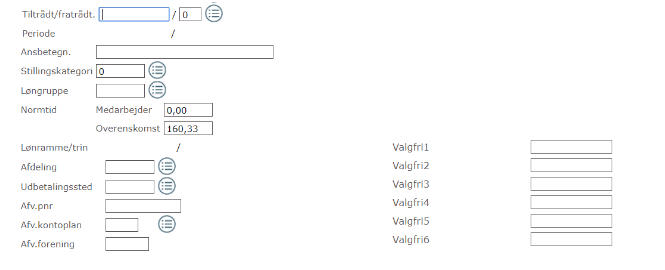
I menuen Medarbejder → Ansættelsesforhold kan du udfylde følgende felter:
- Ansættelsesbetegnelse – her skriver du en stillingsbetegnelse
- Afdeling – her vælger du hvilken afdeling medarbejderen er tilknyttet. Du kan for eksempel bruge feltet til bogføring
- Udbetalingssted – her vælger du et udbetalingssted. Du kan for eksempel bruge feltet til bogføring
- Afv. Pnr. – Virksomheder med flere adresser har flere P-numre (arbejdsstedskoder). Du skal angive et P-nummer på de medarbejdere, som arbejder på en anden adresse end hovedfirmaet. Herefter vil det blive indberettet til eIndkomst
- Afv. kontoplan – du vælger en anden kontoplan, hvis medarbejderens kontering skal afvige fra arbejdsgiverens standard kontoplan.
- Afv. foreningskode – Foreningskoden anvendes statistikoplysninger, hvis det er oplyst fra Statistik.
- Valgfri1, Valgfri2, Valgfri3, Valgfri4, Valgfri5, Valgfri6 – kan du bruge til bogføring. Navnet på disse felter kan ændres i menuen Opsætning, Kontoplan og Kontoplanfelt
I højremenuen finder du desuden følgende punkter:
- Ansættelsesoplysninger - bruger du til indberetning af statistikoplysninger
- Erindring - bruger du til mærkedage på en medarbejder
- Fremtidig lønseddel - bruger du til at lave en prøve på en fremtidig lønseddel
- Felter (eIndkomst) - bruger du til at give supplerende oplysninger til eIndkomst. I vejledningen ’eIndkomst og eSkattekort’ kan du læse mere.
- Fordeling af lønudgifter - bruger du til at fordele udvalgte lønudgifter til alternative omkostningssteder
TIN nummer
Fra 1. januar 2024 blev det lovpligtigt at indberette skatteregistreringsnummeret TIN (Tax Identification Number) til eIndkomst.
TIN er udelukkende relevant for medarbejdere, der aflønnes i Danmark men har bopæl uden for Danmark. TIN bliver administreret af bopælslandet og tildelt medarbejderen. Derefter skal medarbejderen videregive nummeret til arbejdsgiveren, som skal indberette til eIndkomst.
Feltet til oprettelse af TIN nummer bliver aktiveret, når en medarbejder oprettes med en udenlandsk landekode.
Formatet på TIN i EU lande kan du finde på SKAT.DK på dette link her
Formater og eksempler på ID dokumenter i EU lande kan du finde hos Europa kommissionen på dette link: https://ec.europa.eu/taxation_customs/tin/#/tin-country
Validering på format i TIN nummer
SKAT validerer på det indberettede TIN nummer, og derfor sker den samme validering i Intega Løn ved oprettelse af TIN nummer.
Intega Løn tillader ikke et TIN, som ikke stemmer overens med formatet for landekoden fra SKATs hjemmeside Hvis der indtastes forkert format til en landekode vises fejlmeddelelsen “Forkert TIN format”.
Dette gælder også for indlæsning af decentral registrering. Hvis der indlæses TIN på en medarbejder med DK i landekode fremkommer der en advarsel “Der kan ikke indtastes TIN på skattelandekode DK” Filen bliver stadig indlæst, men uden TIN.
TIN nummer i lande udenfor EU
Der er ingen validering i Intega Løn og hos SKAT på TIN nummer, der oprettes med landekoder udenfor EU.
Format på TIN nummer i lande udenfor EU kan ses på dette link til OECDs hjemmeside: https://www.oecd.org/tax/automatic-exchange/crs-implementation-and-assistance/tax-identification-numbers/
Hvordan ændrer du landekoden på en medarbejder?
For medarbejdere, der bor i udlandet, skal den nøjagtige udenlandske adresse og landekode indberettes til Skat.
- Vælg Medarbejder → Medarbejder stamoplysninger
- Klik på Opslagsknappen ud for feltet Landekode
- Her kan du søge efter en skattelandekode, hvis du ikke kender den for det pågældende land.
- Du registrerer den udenlandske adresse og postnr.
- Klik på Gem
Hvor finder jeg information om lønramme/løntrin?
For at kunne anvende Lønramme/Løntrin, skal du kontakte Customer Care, som skal tilføje modulet.
For virksomheder der bruger lønramme/løntrin, vil der i menuen Medarbejder → Ansættelsesforhold være følgende felter, som du kan udfylde:
- Lønramme/løntrin.
- Rykningstabel samt sidste- og næste rykningsdato.
Du kan læse mere i vejledningen ’Lønramme/Løntrin’.
Hvordan fratræder du en medarbejder?
Når en medarbejder fratræder, skal du vælge den kode, som fortæller hvordan evt. feriepenge skal afregnes. Følgende koder kan anvendes:
Kode 1 - Fratrædelse kontant på lønseddel : Anvendes, når en medarbejder (funktionær) går på
pension, eller flytter ud af landet. Feriepenge udbetales på lønseddel.
Kode 2 - Fratrædelse til Feriekort : Anvendes når en medarbejder (funktionær) fratræder med
feriepenge til feriekort
Kode 3 - Fratrædelse til Feriekonto : Anvendes når en medarbejder (funktionær) fratræder med
feriepenge til Feriekonto
Kode 4 - Fratrædelse : Anvendes når en medarbejder (timelønnet, som har løbende indberetning til
enten feriekort eller Feriekonto). Lønsystemet finder ud af hvor feriepengene skal afregnes
hen (Styres af stillingskategori)
Kode 8 - Fratrædelse af medarbejder uden ferie : Der bliver ikke afregnet feriepenge. Anvendes
typisk af Finanskunder, der lige skal have samlet op på eventuel ferie afholdelse i
forbindelse med fratrædelse (finanskunder er typisk forudlønnede)
Kode 9 - Fratrådt i tidligere system :
Medarbejder er blevet fratrådt, inden de kom ind i Intega Løn.
Anvendes typisk, på en medarbejder som er fratrådt, men evt skal have noget udbetalt på
bagkant : Bonus / Overskuds Deling mv.
Du skal angive en fratrædelsesdato, som er den sidste ansættelsesdato. Efter denne dato bliver der ikke beregnet fast løn.
For funktionærer, der fratræder på en dato, der ikke er den sidste dag i måneden, vil lønsystemet beregne en forholdsmæssig løn, alt efter hvilke ’Arb.dage’ der er valgt på stillingskategorien.. Systemet anvender standard denne formel, hvis ’Arb.dage’ på stillingskategorien står til Kalenderdage:
- (Antal ansatte kalenderdage / kalender dage i måned) x månedsløn.
Der vil kun blive opsparet feriedage/timer for ansættelsesperioden i fratrædelsesmåneden.
- Vælg Medarbejder → Ansættelsesforhold
- Vælg en fratrædelseskode
- Angiv Sidste ansættelsesdato
- Klik på Gem
Se evt skærmbilleder under bilagene til denne vejledning.
Hvordan genansætter du en medarbejder?
Genansætter du en medarbejder, der tidligere har været ansat på samme ferievilkår, kan du åbne det gamle ansættelsesforhold ved at kopiere det og tilrette det med eventuelle ændringer i forhold til den tidligere ansættelse.
Det er ikke muligt at vælge en ny periode på et afsluttet ansættelsesforhold.
Når du kopierer ansættelsesforholdet, skal du huske at fjerne fratrædelseskoden. Det gør du ved at skrive '0' i feltet ’Tiltrådt/fratrådt’ og herefter gemmer du.
Alternativt kan du oprette medarbejderen på et nyt lønnummer ved at følge proceduren for oprettelse af en medarbejder (se afsnit 2).
Når en medarbejder genansættes på et tidligere benyttet lønnummer, skal du altid genrekvirere et eSkattekort, tjekke at adressen og bank oplysningerne er de samme, medmindre at du anvender NemKonto.
⚠️ OBS: Samme medarbejdernummer kan kun anvendes ved gensansættelse, hvis ferieforholdet er det samme. Almindeligvis funktionærer til funktionærer og timelønnede til timelønnede.
Hvordan kopierer du et ansættelsesforhold?
- Vælg Medarbejder → Ansættelsesforhold
- Find medarbejderen
- Klik på Kopiere
- Tilret ansættelsesforholdet med de nye oplysninger
- Klik på Gem
Hvordan ændrer du et ansættelsesforhold?
Når du ændrer et ansættelsesforhold, skal du vælge en ny dato, hvor ændringen skal gælde fra.
Det gør du ved at oprette en ny periode på ansættelsesforholdet.
- Vælg Medarbejder → Ansættelsesforhold
- Find medarbejder
- Klik på Ny periode
- Vælg den nye periode, hvor ansættelsesforholdet starter, og sørg for at ændre de forhold, som skal ændres
- Klik på OK
OBS! Når ændringen er fra funktionær til timeløn eller omvendt, skal du fratræde medarbejderen og oprette medarbejderen med nyt medarbejdernummer
Oprettelse af §48E,F medarbejdere
§ 48 E/F-medarbejdere mener medarbejdere omfattet af Kildeskattelovens §§ 48 E og 48 F, så er der tale om den såkaldte forskerskatteordning (ekspertskatteordningen). Ordningen er målrettet udenlandske forskere og højtlønnede specialister, som rekrutteres til arbejde i Danmark.
Skatten udgør 27 % (2026)
Der findes en løngruppe der hedder 48, hvor disse medarbejdere kan palceres i Være opmærksom at resultattabeller der skal anvendes til disse medarbejdere er sat op.
På ansættelsesforhold skal man på personlig sats oprette lønart 9919 - Skattekort / §48E -F og på 'Felter (e-Indkomst)' skal der sættes 99 i rubrik og kode 8.