Opsætning af koder
I skærmbilledet ’Opsætning af koder’ er det muligt at angive, om fraværskoder eller variable lønarter skal være synlige for medarbejdere, kræver godkendelse samt om koden skal medtages i rapporten Arbejdstid. Menupunktet er kun relevant for virksomheder med Self Service
Fravær
Gå til Indstillinger -> Opsætning af koder -> Fanen Fravær
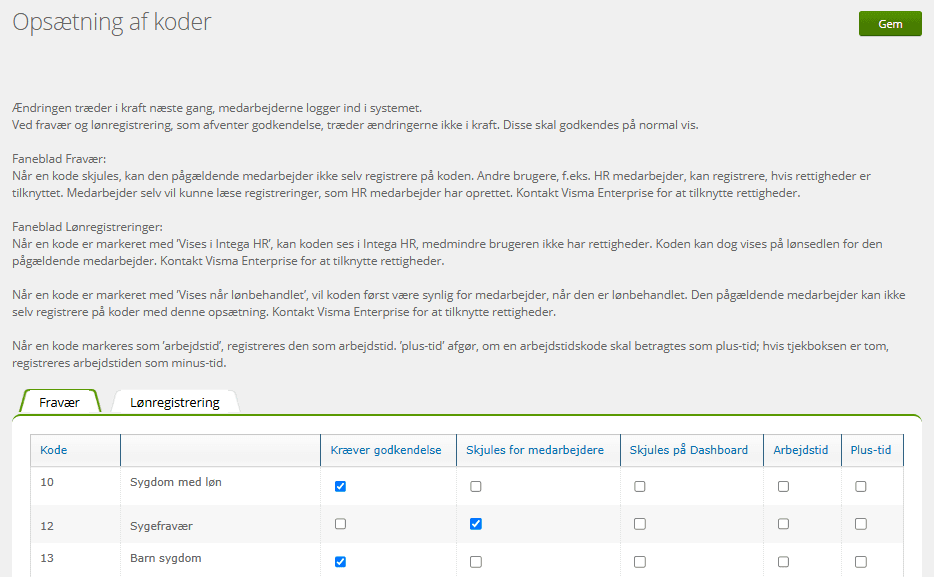
| Kræver godkendelse | I denne kolonne markerer du, om registreringer på en fraværskode skal godkendes, inden den kommer med i en lønkørsel. Sidstnævnte gælder ikke på egne fraværskoder |
| Skjules for medarbejdere | Her kan du markere, om medarbejdere (her er ledere også medarbejder) skal have lov til at registrere på fraværskoden eller ej. 'Skjules for medarbejdere' betyder, at medarbejderen ikke kan registrere på fraværskoden. Dette kan f.eks. være en god ide i forhold til Orlov. Medarbejder kan godt se registreringer, som administrator har foretaget |
| Skjules på Dashboard | Her kan du markere, om registreringen skal vises under Dagens fravær på Dashboard |
| Arbejdstid i rapport | Her markerer du, om fraværet skal indgå i rapporten Arbejdstid |
| Plus-tid i rapport | Her markerer du, om fraværet skal indgå positivt eller negativt på rapporten Arbejdstid. Hvis feltet ikke er markeret vil fraværet indgå negativt på rapporten |
Opsætning af koder - Lønregistrering
Gå til Indstillinger -> Opsætning af koder ->Fanen Lønregistrering

| Kræver godkendelse | I denne kolonne markerer du, om registreringer på en lønkode skal godkendes, inden den kommer med i en lønkørsel |
| Kode vises i Intega HR | Her kan du opsætte, om en lønregistreringskode skal være synlig i Intega HR/Intega Go app. Den opsætning, du foretager her, kan overstyres i opsætning af stillingskategorikoder. 👩🏫 Eksempel: Du kan give medarbejdere i stillingskategorien 'Timeløn' adgang til kun at kunne registrere på 1100 – timeløn, mens du selv som administrator har adgang til alle lønkoder |
| Vises når lønbehandlet | Denne opsætning skal du primært bruge til lønregistreringer, hvor informationen først må komme til medarbejderens kendskab efter en lønkørsel. 👩🏫 Eksempel: Leder vil gerne informere medarbejder om kommende bonusudbetaling. Her skal oplysningen ikke være synlig for medarbejderen, i det øjeblik registreringen er lagt ind i lønsystemet, men først når lønnen er kørt. Det er værd at bemærke, at medarbejderen kan se registreringen, allerede når en lønkørsel bliver kørt frem |
| Arbejdstid i rapport | Her markerer du om lønregistreringen skal indgå i rapporten Arbejdstid |
| Plus-tid i rapport | Her markerer du om lønregistreringen skal indgå positivt eller negativt på rapporten Arbejdstid. Hvis feltet ikke er markeret vil lønregistreringen indgå negativt på rapporten |
⚠️ OBS: Klik på Gem efter redigering af den pågældende fane.